Anniversary D-day

페어의 기념일을,
그 아이가 직접 알려 줘요

생일, 처음 만난 날, 사귄 지 100일… 캐릭터별로 기념일을 모아 두면, 그날 그 캐릭터가 먼저 축하해 줘요.

가입 없이기기 안에만 저장아이폰은 홈 화면에 추가
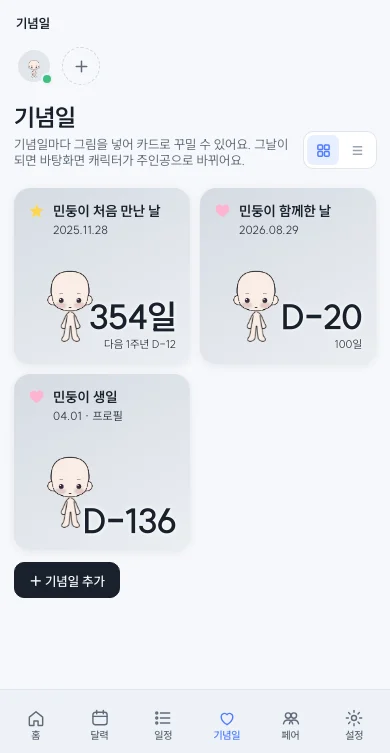
기념일 카드홈다이어리 달력

이런 걸 해요

features
캐릭터가 알려 주는 기념일

매년 · 100일마다 · 한 번만. 그날이 되면 그 캐릭터가 나와서 먼저 축하해요.

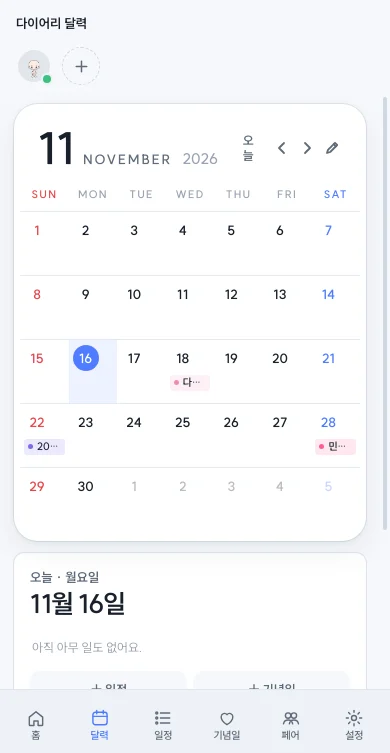
일정 · 다이어리 달력

TRPG · 마감 · 약속을 적고, 달마다 배경과 스티커로 꾸며요.

홈 화면 위젯 10종

사진 카드, 이번 달 달력, 도장 카드, 함께한 지 N일째…

바탕화면 · 폰 화면 캐릭터

PC 바탕화면이나 폰 화면 위에 캐릭터가 떠 있어요.

페어 최대 5명

같이 띄우면 적어 둔 대화를 주고받고 서로 반응해요.

쓰다듬기 · 몸짓 · 말소리

문지르면 하트가 뿅뿅. 몸짓 13가지와 웅얼웅얼 말소리.

시작하기

세 단계면 돼요
받거나 웹앱 열기

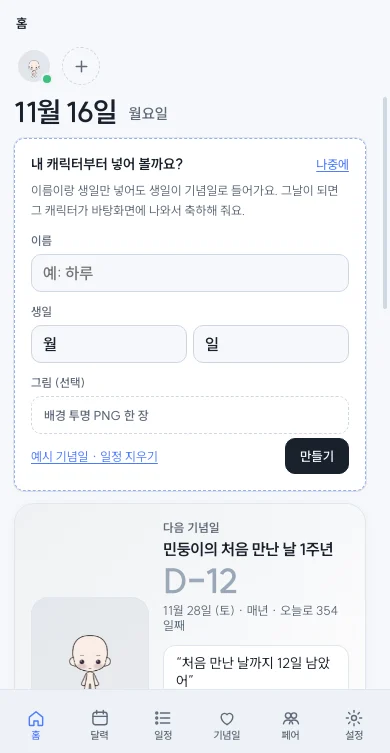
처음엔 예시 캐릭터 '민둥이'와 예시 기념일이 들어 있어요.

캐릭터 · 기념일 넣기

이름 · 생일만 넣어도 돼요. 그림(투명 PNG)은 나중에 넣어도 괜찮아요.

위젯 · 바탕화면에 띄우기

안드로이드는 홈 화면을 길게 눌러 위젯 추가. PC는 켜 두면 바탕화면에 나와요.

업데이트 소식

앱은 새 버전이 나오면 알려 줘요
업데이트
맥 버전 · 페어 대화 내보내기 · 기계음 말소리 · 그림자 끄기
  • 기계음 말소리 7종 — 단조 삑 · 로봇 · 삐빅 · 8비트 · 무전기 · 낮은 기계음 · 타자기.
  • 발밑 그림자를 캐릭터마다 켜고 끌 수 있어요.
  • 윈도우에서 같이 나누는 대화가 3마디쯤에서 끊기던 문제를 고쳤어요.
  • "며칠 남았어요" 알림 풍선은 [알겠어]를 누르면 그날은 다시 안 떠요.
  • 맥 버전이 나왔어요 — 인텔 · 애플 칩 둘 다 돼요.
  • 페어 대화 내보내기 · 불러오기(.ddtalk) — 페어 카드와 대화를 하나씩 접어서 정리할 수 있어요.
  • 돌아다니기 — 캐릭터 설정 [바탕화면에서]에서 켜면 시메지처럼 화면 아래를 통통 튀며 걸어 다녀요 (PC · 안드로이드). 같은 페어끼리 마주치면 서로 반응해요 (페어 설정에서 끌 수 있어요).
  • 기념일 미리 알려주기 — 기념일마다 "며칠 전부터"를 정하면, 그날부터 캐릭터가 하루 한 번 자기 말풍선으로 "N일 남았어!"라고 알려 줘요. 할 말도 직접 쓸 수 있어요 (PC 바탕화면 · 안드로이드 화면 위 캐릭터).
  • 피드백 보내기 — [설정 → 피드백 쓰기]에서 불편한 점이나 바라는 기능을 바로 보낼 수 있어요.
업데이트
사진 카드 위젯 · 관계 아이콘 · 쓰다듬기 · 페어 5명
  • 사진 카드 위젯(1장 · 4장) — 기념일 사진 위에 아이콘 · 날짜 · 큰 숫자. 사진이 없으면 예시 그림이 들어가요.
  • 관계 아이콘 19종 — 하트 · 반지 · 클로버 · 검 · 왕관… 기념일마다 골라요.
  • 쓰다듬기 — 캐릭터를 마우스로 문지르면 하트가 뿅뿅 올라와요.
  • 몸짓 6종 · 효과 5종 추가, 효과는 끌 수도 있어요.
  • 페어 최대 5명 같이 띄우기와 서로 반응하는 상호작용, 대사마다 몸짓.
  • 폰 화면 위 캐릭터(안드로이드) — 다른 앱 위에도 떠 있어요.
  • PC 버전이 2MB로 가벼워졌어요. 위젯 · 알림이 안 되던 문제도 고쳤어요.

사용법

궁금한 것만 펼쳐 보세요
기념일
  • 반복 — 매년 / 100일마다 / 한 번만. 100일마다와 한 번만은 연도가 꼭 있어야 해요.
  • 큰 숫자 — 카드에 'N일째'(그날부터 계속 세기)나 'D-day'(다음 기념일까지) 중 하나를 크게 보여 줘요.
  • 캐릭터 · 페어 기념일 — 페어 기념일은 그날 바탕화면에 나올 캐릭터를 고를 수 있어요.
  • 그날 캐릭터 교체 — 그 캐릭터의 기념일이 되면 바탕화면 · 위젯 캐릭터가 저절로 그 아이로 바뀌어요. ([설정]에서 끌 수 있어요)
  • 카드 이미지 · 아이콘 · 강조 — 기념일 카드에 이미지를 넣고, 하트 · 반지 · 클로버 · 검처럼 관계에 맞는 아이콘을 골라요. ★로 강조하면 위젯에도 먼저 나와요.
  • 그날 대사 — 기념일 당일에 할 대사를 따로 적어 둘 수 있어요. 비워 두면 알아서 축하해요.
일정 · 공유
  • 종류 — TRPG · 마감 · 약속 · 덕질 · 기타. 달력에 색으로 구분돼요.
  • 알림 — 당일 아침 9시 / 1시간 전 / 하루 전. (안드로이드 · PC)
  • 일정 보내기 · 받기 — 일정을 골라 코드(DDAY1.…)로 복사해서 메신저로 보내면, 받은 사람이 [일정 → 공유받기]에 붙여 넣어 똑같이 넣어요. 고쳐서 다시 보내면 받은 쪽도 새 내용으로 바뀌어요. 이미지까지 보내려면 파일로 저장해서 보내요.
다이어리 달력
  • 달마다 배경 이미지를 깔고, 스티커(이미지 · 글씨)를 자유롭게 옮기고 키우고 돌릴 수 있어요.
  • 날짜를 누르면 그날의 기념일 · 일정 · 메모가 오른쪽(폰은 아래)에 보여요. 일정은 끌어서 다른 날로 옮길 수 있어요.
캐릭터 꾸미기 · 대사 기호
  • 그림 한 장 — 투명 PNG 한 장이면 돼요. 머리 · 얼굴 · 몸 세 곳을 따로 눌러요.
  • 파츠로 나눈 그림 — 머리 · 몸통 · 팔 · 다리(+ 뒷머리 · 귀 · 꼬리)를 따로 넣으면 그 부위를 눌렀을 때 그 파츠만 움직여요. 아래 그림 준비하기를 봐 주세요.
  • 성격 — 다정 · 시크 · 수줍음 · 발랄 · 몽글 · 츤츤 중 하나를 고르면 누를 때의 몸짓 · 효과 · 말풍선이 한 번에 정해져요. 같은 성격을 한 번 더 누르면 풀리고 원래대로 돌아가요.
  • 말소리 — 말풍선 글자가 한 글자씩 써지면서 웅얼웅얼 말해요. 높은 톤 · 중간 톤 · 낮은 톤 · 속삭임 · 통통, 톤 높낮이와 말 빠르기도 조절해요. 같은 대사는 늘 같은 말투로 들려요.
  • 누를 때 소리 — 딸깍 · 키보드 · 뽁뽁이 · 연필 · 책장 · 칼림바 · 실로폰 · 유리 딩 · 하프 · 오르골 · 별가루, 또는 내 소리 파일(3MB까지).
  • 몸짓 · 효과 — 부위마다 끄덕 · 통통통 · 펄쩍 · 씰룩씰룩 · 빙글 · 움찔 · 깜짝 같은 몸짓과 하트 뿅뿅 · 꽃 · 느낌표 같은 효과를 골라요. 효과는 [성격 · 대사]에서 아예 끌 수도 있어요.
  • 대사 — [성격 · 대사]에서 부위마다 대사를 적어요. 공통 대사는 어느 부위를 눌러도 부위 대사와 섞여서 나오고, 혼잣말은 가만히 두면 가끔 혼자 해요.
  • 말풍선 위치 — 그림 위쪽이 비어 있으면 [프로필]에서 위아래 · 좌우로 옮겨요.

대사를 쓸 때 앞뒤에 기호를 붙이면 말풍선 모양이 바뀌어요.

안녕!보통 말풍선 !깜짝이야앞에 ! → 놀람 말풍선 (배고프다…)괄호로 감싸면 → 생각 말풍선 ~언젠가 바다에앞에 ~ → 상상 말풍선 *쾅!앞에 * → 효과음 글씨 (풍선 없이 글자가 튀어 올라요) 안녕 // 오늘 뭐 해?가운데 // → 두 번에 나눠 말해요
안드로이드 위젯 · 화면 위 캐릭터
  • 사진 카드 · 사진 카드 4장 — 기념일 카드처럼 사진 위에 관계 아이콘 · 이름 · 날짜 · 큰 숫자. 사진이 없으면 예시 그림 위에 캐릭터가 나와요.
  • D-day · 캐릭터 / 4개 목록 / 작게 — 다음 기념일을 크게, 여럿을 목록으로, 하나만 작게.
  • 캐릭터 크게 — 캐릭터가 말풍선으로 다음 기념일을 한마디 해요.
  • 오늘 · 내일 / 이번 달 달력 — 가까운 일정을 시간 순으로, 달력에는 기념일 · 일정 점.
  • 도장 카드 — 기념일까지 30칸, 날마다 눌러 도장을 찍어요.
  • 함께한 지 N일째 — 시작한 날부터 세고, 다음 100일까지 막대로.
  • 화면 위 캐릭터 — [설정 → 폰 화면에 캐릭터 띄우기]를 켜면 다른 앱 위에도 캐릭터가 떠 있어요. 누르면 말풍선으로 한마디.
PC 바탕화면 캐릭터 · 페어
  • 바탕화면 캐릭터 — 다른 창 위에 캐릭터가 떠 있어요. 끌어서 옮기고, 오른쪽 클릭으로 크기를 바꿔요. 그림 밖은 클릭이 통과해요.
  • 쓰다듬기 — 그림 위에서 마우스를 좌우로 슥슥 문지르면 하트가 뿅뿅 올라오고 좋아해요.
  • 페어 같이 띄우기 (최대 5명) — [페어]에서 [같이 띄우기]를 켜면 나란히 나와서 적어 둔 대화를 주고받아요. 말하는 동안 다른 친구들은 그쪽으로 몸을 기울이고, 대사마다 통통 · 펄쩍 · 다가가기 같은 몸짓을 붙일 수 있어요. 한 명을 누르면 옆 친구들도 반응해요.
  • 알려 주는 포스트잇 — 오늘 일정이 있으면 캐릭터 옆에 포스트잇이 붙어요.
  • 작은 위젯 창 — 창을 작게 만들면 다가오는 날만 타일로 보여요.
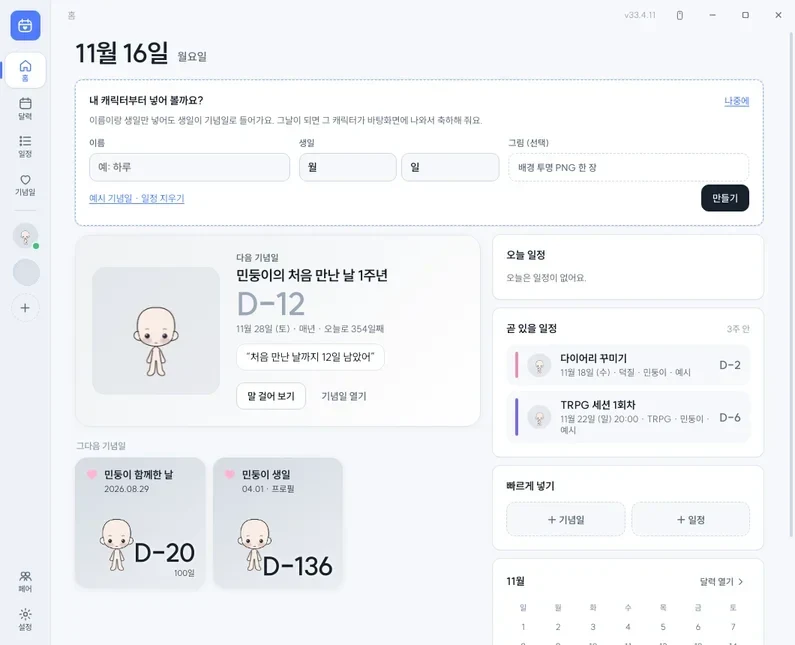
PC 홈 화면
PC 홈 화면
새 버전 알림

안드로이드 · PC 앱은 하루에 한 번 새 버전이 나왔는지 확인해요. 새 버전이 있으면 홈 맨 위에 알려 주고, [받기]를 누르면 바로 받아요. [설정 → 업데이트]에서 직접 확인할 수도 있어요. 웹앱은 열 때마다 늘 최신이에요.

그림 준비하기 (파츠 나누기)
  • 모든 파츠는 같은 크기 캔버스에, 원래 자리에 그린 배경 투명 PNG로 넣어요. 위치를 따로 맞출 필요가 없어요.
  • 겹치는 순서: 뒷머리 → 꼬리 → 다리 → 몸통 → 팔 → 머리(얼굴) → 귀
  • 머리 칸에는 얼굴 + 눈 + 앞머리를 합친 그림을 넣어요. 표정을 바꾸고 싶으면 '얼굴 2 · 3 · 4'에 표정만 다른 머리를 더 넣어요.
  • [그림] 탭의 '누르는 곳 나누기'에서 머리와 얼굴 사이 선을 움직이고, '부위 색 보기'로 확인해요.
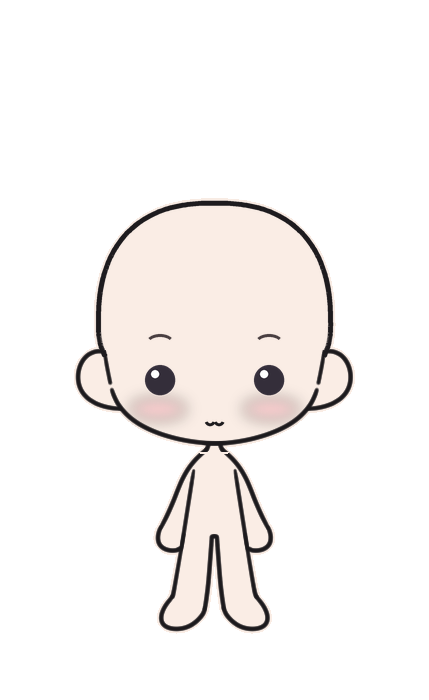
민둥이
민둥이 파츠 샘플

머리 · 몸통 · 팔 · 다리가 나뉜 429×700 투명 PNG예요. 이 위에 머리카락과 옷을 그려 보세요.

샘플 받기 ZIP
데이터 백업 · 옮기기
  • 백업 파일 — [설정 → 데이터 → 백업 파일 만들기]. 캐릭터 · 기념일 · 일정 · 달력까지 전부 들어가요. 다른 기기에서 '백업에서 되돌리기'로 그대로 옮겨요.
  • 캐릭터 파일 (.ddchar) — 캐릭터 → [프로필] 아래 '캐릭터 파일 만들기'. 그림 · 성격 · 말소리 · 대사가 한 파일에 들어가요. 친구에게 줄 수도 있어요. 받은 쪽은 + → '캐릭터 파일 불러오기'.
  • 캐릭터 전부 내보내기 — [설정 → 데이터]에서 모든 캐릭터를 파일 하나로 받아요. 불러오면 한 번에 다 들어가요.
  • 일정 코드 — 일정만 나눌 때는 [일정 → 일정 보내기].
웹앱은 브라우저 저장소를 써요. 브라우저 기록 · 사이트 데이터를 지우면 내용도 같이 지워질 수 있으니, 가끔 백업 파일을 받아 두세요.
웹앱 · 안드로이드 · PC 차이
웹앱안드로이드PC(윈도우 · 맥)
설치필요 없음APK 설치Setup.exe 실행 · 맥은 dmg에서 앱 끌어 넣기
기념일 · 일정 · 달력 · 캐릭터●●●
정해진 시간에 알림—●●
홈 화면 위젯—●작은 위젯 창
바탕화면 위 캐릭터——●
아이폰사파리 → 홈 화면에 추가——

자주 묻는 질문

PC에서 'Windows의 PC 보호' 창이 떠요
개인이 만든 프로그램이라 코드 서명이 없어서 떠요. [추가 정보] → [실행]을 누르면 열려요.
맥에서 '확인되지 않은 개발자' · '손상됨'이라고 떠요
애플 개발자 서명이 없는 개인 앱이라 그래요. dmg를 열어 앱을 [응용 프로그램] 폴더로 끌어 넣은 뒤, 앱을 오른쪽 클릭 → 열기를 누르면 돼요. 그래도 막히면 [시스템 설정 → 개인정보 보호 및 보안] 아래쪽의 그래도 열기를 눌러 주세요. '손상되었기 때문에 열 수 없습니다'가 뜨면 터미널에 xattr -cr /Applications/AnniversaryDday.app를 한 번 입력하고 다시 열면 돼요. 인텔 맥 · 애플 칩 맥 둘 다 돼요.
PC는 설치 없이 쓸 수 없나요?
설치 없는 버전(exe 하나 · 4MB)을 받아 아무 폴더에 두고 실행하면 돼요. 데이터는 설치 버전과 같은 곳에 저장돼서 둘을 바꿔 써도 이어져요. 윈도우 10 · 11에 들어 있는 WebView2로 돌아가요.
안드로이드 설치가 막혀요
플레이스토어 앱이 아니라서 처음 한 번 '출처를 알 수 없는 앱 설치'를 허용해야 해요. 받은 APK를 열면 설정으로 안내돼요. 새 버전은 그냥 덮어 설치하면 데이터가 그대로 남아요.
알림이 안 와요
안드로이드는 처음 켤 때 알림 권한을 허용해야 해요. [설정 → 앱 → 기념일 D-day → 알림]에서 확인해 주세요. 앱을 열 때마다 앞으로 60일 안의 알림을 다시 잡아요. 웹앱은 정해진 시간 알림이 안 돼요.
위젯 숫자가 안 바뀌어요
위젯은 날짜가 바뀔 때 다시 세요. 기념일을 고친 뒤 앱을 한 번 열면 위젯도 바로 바뀌어요.
PC 아이콘이 예전 그대로예요
윈도우가 예전 아이콘을 기억하고 있어서 그래요. 예전 바로가기를 지우고 새 exe로 다시 만들어 주세요.
새 버전을 켰는데 그대로예요 (PC)
예전 버전이 트레이(시계 옆)에 켜져 있을 수 있어요. 트레이 아이콘을 오른쪽 클릭 → 종료한 뒤 새 버전을 켜 주세요.
친구랑 실시간으로 같이 쓸 수 있나요?
서버 없이 만든 앱이라 실시간 공유는 없어요. 대신 일정 코드 · 캐릭터 파일로 주고받을 수 있어요.